
切り抜きで稼ぐ
CapCutで切り抜き動画の作り方。スマホだけ・無料で1本完成させる手順
「切り抜きをやってみたいけど、PCも編集ソフトも持っていない」、大丈夫です。スマホと無料アプリのCapCutだけで、切り抜き動画は1本完成まで作れます。
この記事の結論:工程は5つ。素材の取り込み→カット→字幕→テロップ調整→書き出し。この記事では、各工程でやることと、切り抜き特有のコツを順番に書きます。
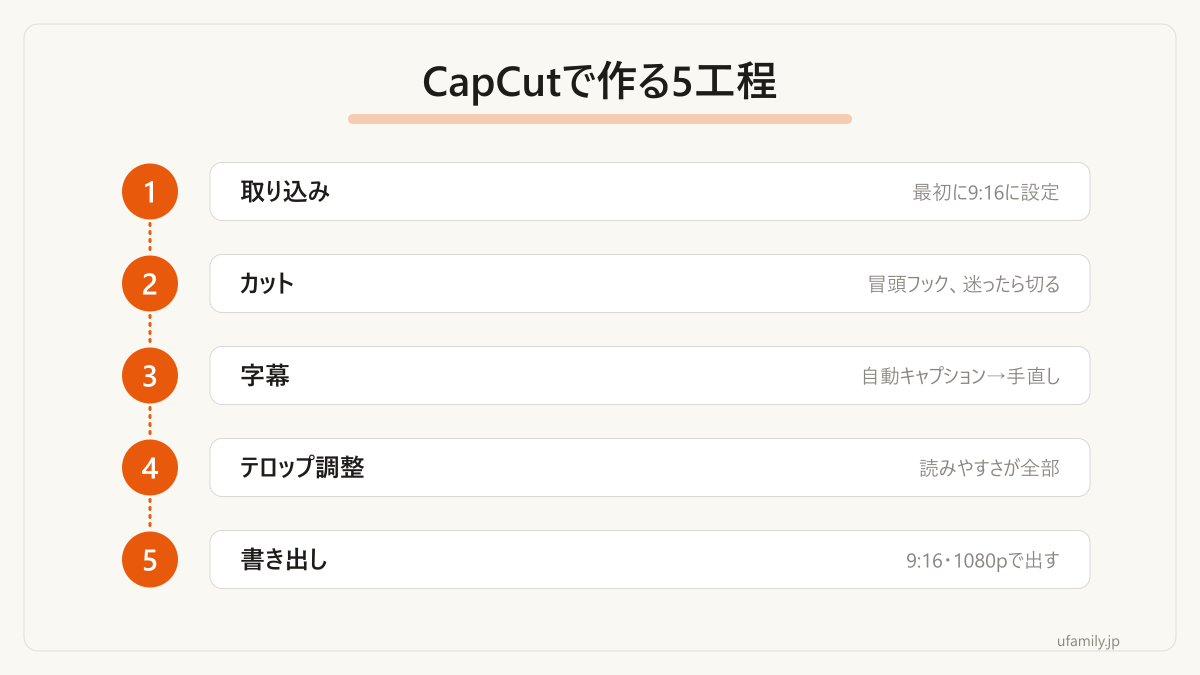 スマホだけで1本完成させるまでの5工程です。
僕は切り抜きの制作チームとコミュニティを運営していて、スマホから始めた人もたくさん見てきました。その経験ベースで書きます。
ひとつ断っておくと、CapCutはアップデートでボタンの名前や配置がよく変わります。なのでこの記事は「どのボタンを押すか」ではなく、「どの工程で何をするか」のレベルで書きます。ボタンの場所が多少違っても、工程が分かっていれば迷いません。
始める前に:素材は「公認されている配信」だけ
注意:他人の配信を無断で切り抜くのはNGです。素材にしていいのは、配信者が切り抜きを公認していて、ガイドラインを出しているものだけ。収益化や投稿先の条件が決められていることもあるので、必ず先に読んでください。ここを飛ばすと、せっかく作った労力が全部無駄になるリスクを抱えます。
工程の全体像と時間の目安
| 工程 | やること | 最初の目安 |
|---|---|---|
| ① 取り込み | 素材動画をCapCutに読み込み、9:16に設定 | 数分 |
| ② カット | 使う場面だけ残して詰める | 30分〜 |
| ③ 字幕 | 自動キャプションで生成→手直し | 30分〜 |
| ④ テロップ調整 | サイズ・色・位置を整える | 20分〜 |
| ⑤ 書き出し | 9:16で書き出して投稿へ | 数分 |
合計すると、最初の1本は数時間かかります。慣れると大きく縮むので、最初の遅さは気にしなくて大丈夫です。
① 素材の取り込み:最初に9:16(縦型)にする
新規プロジェクトを作って素材動画を読み込んだら、最初に画面比率を9:16(縦型)に設定します。ショート動画は縦型が前提なので、ここを最初にやっておくと後の調整が全部楽になります。
元が横型の配信なら、縦画面のどこに映像を置くかを決めます。話している人の顔が中心に来るように配置して、上下の空いたスペースは字幕とテロップの置き場にする。これが基本の形です。
② カット:冒頭にフック、迷ったら切る
素材から「使う場面」だけを残していきます。切り抜きのカットで大事なことは2つです。
- 冒頭にフックを置く。 その動画の一番強い瞬間(大きなリアクション、意外な一言、結論)を頭に持ってきます。時系列どおりに並べる必要はありません。最初の3秒で「お、なんだ?」と思わせられないと、その先は見てもらえません
- 無音と間延びをカットする。 「えーと」や沈黙は基本切ります。テンポの悪い切り抜きは、内容が良くても離脱されます
迷ったら切る、くらいの感覚でちょうどいいです。全体は15〜60秒に収めるのが目安です。
③ 字幕:自動キャプションで下書き→必ず手直し
CapCutには、音声を認識して字幕を自動生成する機能(自動キャプション)があります。切り抜きで一番時間のかかる字幕作業を大幅に短縮できるので、これは必ず使ってください。
ただし、自動生成のまま出すのはNGです。認識ミス、固有名詞の間違い、変な位置での改行は必ず起きます。全文を目でチェックして手直しする前提で使ってください。「自動で下書き、人間が仕上げ」という分担です。
切り抜き特有のコツをひとつ。字幕は1画面に読み切れる量だけ出すこと。長いセリフを1枚に詰め込むと、読み切れないまま次に進んで離脱されます。1画面あたり15〜20字くらいを目安に、セリフの意味の区切りで分割してください。
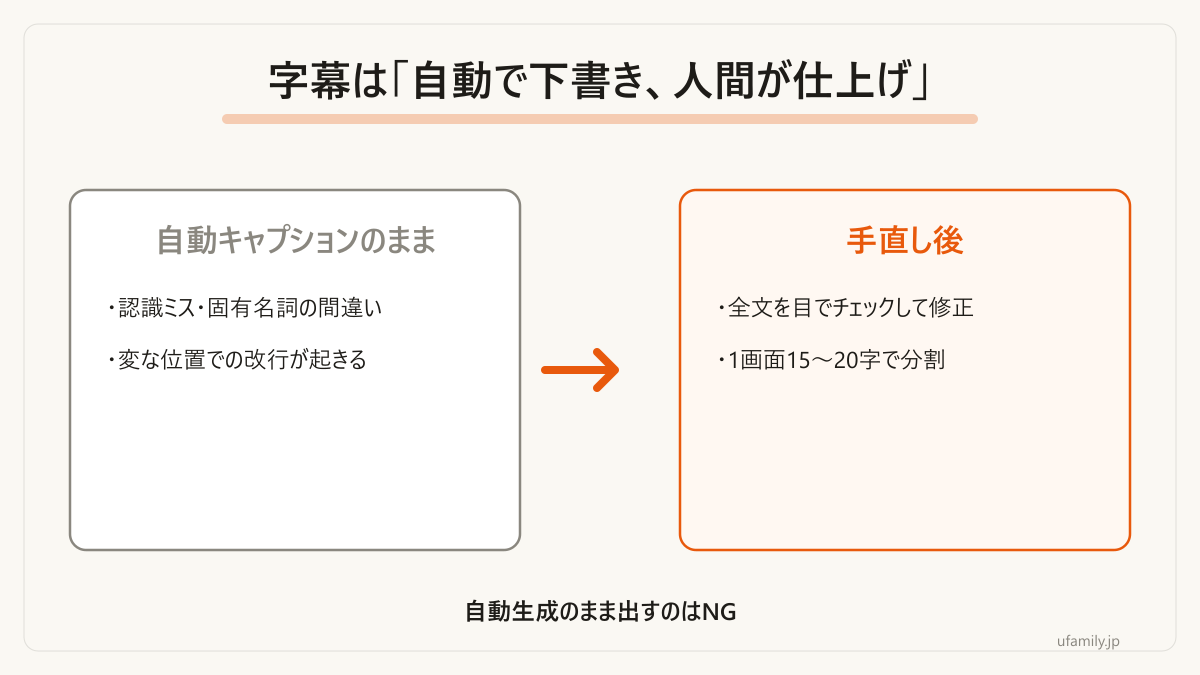 「自動で下書き、人間が仕上げ」の分担です。
④ テロップ調整:読みやすさが全部
字幕・テロップの見た目を整えます。凝る必要はありません。チェックする点は3つだけです。
- サイズ:スマホの画面で無理なく読めるか
- 色と縁取り:背景の映像に溶けて読めなくならないか(白文字+黒縁が無難)
- 位置:画面の下部中央あたり。投稿先アプリのUI(ボタンや説明文)に被らない位置に置く
装飾のセンスより「読めるかどうか」が先です。このあたりの品質チェックの観点は編集のコツの記事に詳しくまとめています。
⑤ 書き出し:9:16・1080pで出して、投稿前に一度見る
編集が終わったら書き出します。確認するのは、比率が9:16になっているか、解像度が1080p程度あるか、の2点。書き出したファイルをスマホで一度最後まで再生して、字幕のタイミングと誤字を最終チェックしてから投稿してください。ここで見つかる細かいミス、結構あります。
 あわせて読みたい切り抜き動画の作り方。素材選びから投稿まで、1本目を出す手順
よくある質問
CapCutは無料でどこまで使えますか?
切り抜きを1本完成させる工程は、無料の範囲で一通りできます。一部の機能や素材には有料版限定のものもありますが、最初のうちに無料で困る場面はほぼありません。
自動キャプションの精度はどのくらいですか?
体感ではかなり実用的ですが、固有名詞やスラング、複数人が同時に話す場面は間違えます。「下書きとしては優秀、そのまま出せるレベルではない」という認識でいてください。全文チェックは必須です。
PC版のCapCutで作ってもいいですか?
問題ありません。工程は同じです。字幕の手直しなど細かい作業はPCの方が速いので、本数を作る段階になったらPC版も試してみてください。
まとめ
- 工程は取り込み→カット→字幕→テロップ調整→書き出しの5つ
- 素材は公認された配信だけ。ガイドラインの確認が最初
- カットは冒頭フックとテンポ。字幕は自動キャプション+全文手直し
- テロップは読みやすさ優先。書き出しは9:16、投稿前に一度通しで見る
1本作れたら、あとは反復です。何をどの順番で練習すると上達が速いかは練習メニューの記事に書きました。そして正直なところ、この反復を1人で続けるのが一番きつい区間です。僕が運営するU Familyのクリッパー部には、作り方ガイドとお手本、一緒に作る仲間、実際の案件が流れてくるボードがあって、最初の数本をコミュニティの中で実践できます。1人だと続かなそうだなと思ったら、覗いてみてください。

関連記事